¿Cómo funcionan las info-pantallas?

¿Qué es una info-pantalla?

- La info-pantalla de SportMember se puede utilizar para indicar qué horarios/canchas/vestuarios, etc. se han asignado a equipos específicos.


- Puedes elegir entre diferentes contenidos como texto, clima, álbumes de fotos, noticias y actividades de club.


- Te recomendamos que conectes la info-pantalla a algunas de las pantallas del club para que sea visible para todos los que tienen actividades diarias en el club.
Tað finst einki svar upp á hendan spurningin, ið er relatert til nýtsluna av holdsport frá appini.

Abre Web y luego Info-pantallas

  1. Haz clic en  Club en el margen superior izquierdo
  2. Haz clic en   Web
  3. Haz clic en Info-pantallas

Crear una info-pantalla

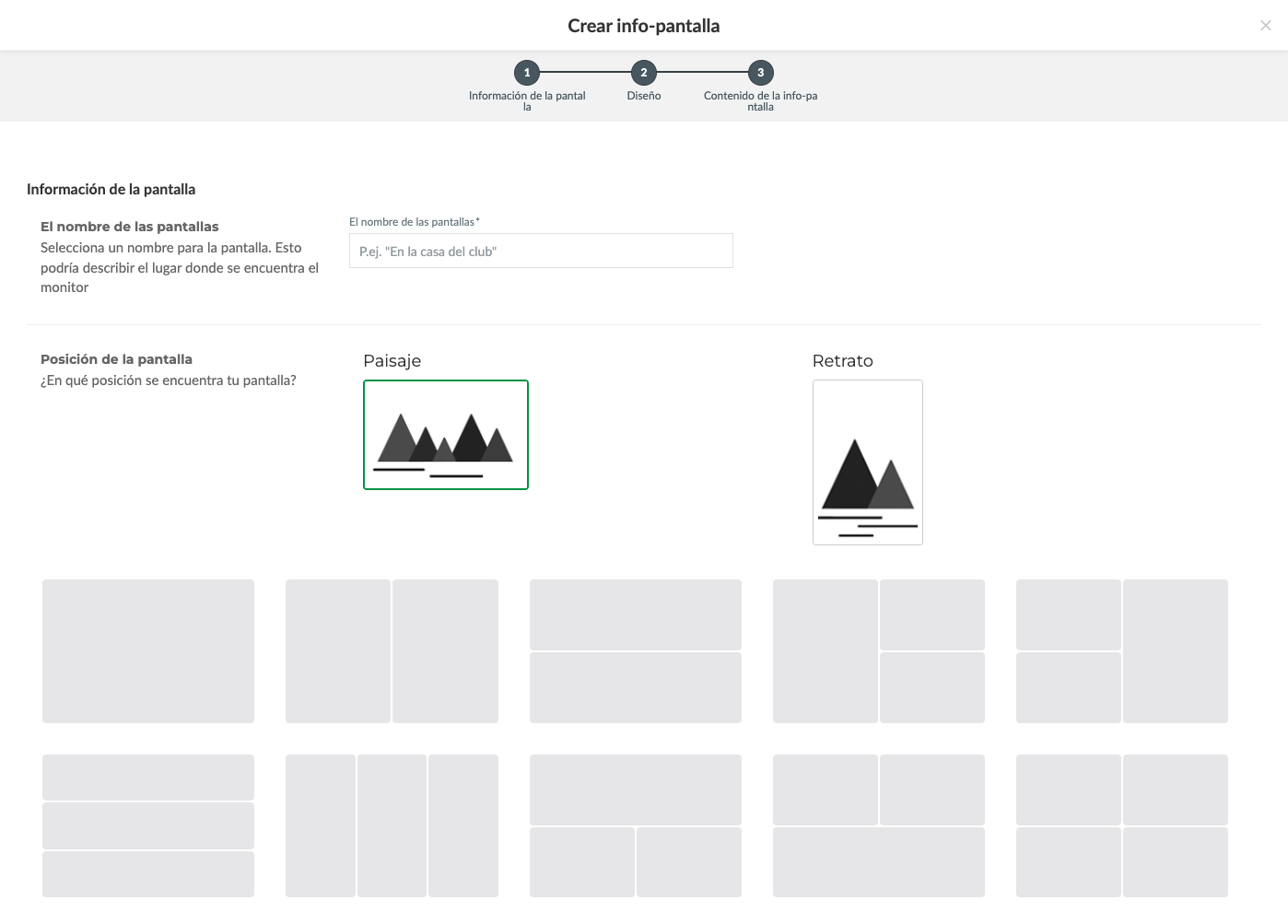
  1. Haz clic el botón verde Crear info-pantalla en el margen superior derecho
  2. Ingresa el nombre de la info-pantalla 
  3. Elige Paisaje para una visualización horizontal o Retrato para una visualización vertical
  4. Elige que diseño utilizar para mostrar los contenidos en la pantalla
  5. Haz clic en Siguiente
  6. Elige un estilo (Estándar, azul petróleo o azul/gris) 
  7. Elige el tamaño de la fuente (diminuto, pequeño, medio, grande, extra grande)
  8. Sube el logo del club
  9. Si quieres mostrar una barra con las ultimas noticias puedes habilitar la opción de Mostrar las noticias, y luego definir el servicio y un titulo
  10. Haz clic en Guardar
  11. Selecciona el contenido a mostrar en cada sección y haz clic en Guardar
Opciones de diseño para mostrar los contenidos en tu info-pantalla
Var henda greinin brúkilig?
3 av 3 halda hetta var brúkiligt

Klar til at koma í gongd?

Kanna holdsport, ella stovna ein kontu beinanvegin og byrja at umsita títt felag. Tú kanst eisini seta teg í samband við okkum fyri at fáa hjálp við uppsetingini av tínum felag.
Hvat kostar tað?
Hvørjar tørvir hevur títt felag? Basis ella PRO hald?
Prísir
Funku yvirlit
Einki 2 feløg eru eins. Okkara funkur dekka tín tørv.
Funku yvirlit